Seguridad y Redes

Tips, Video Tutoriales, Wifislax, VMware, Linux, GNS3, Eve-NG, CCNA, Cisco Routers, Switches

Passive Interface

Otro caracteristica que le podemos configurar a EIGRP es lo que se llama interface pasiva (passive interface).

Una interface pasiva lo que hace es que no envía ningún tipo de paquete, ni hellos ni cualquier otro tipos de paquetes. Es decir que por esa interfaces no podremos tener neighbors o vecinos pero si anunciara las redes de dichas interfaces.

¿Cuándo se utiliza este tipo de interfaces?
  • Para suprimir tráfico de actualización innecesario, por ejemplo, cuando una interfaz es una interfaz LAN, sin otros routers conectados.
  • Para aumentar los controles de seguridad, por ejemplo, para evitar que dispositivos desconocidos de routing no autorizados reciban actualizaciones de EIGRP.

Observando la topología sería buena idea configurar como interfaces pasivas las áreas en color rojo, porque en esas interfaces no tendremos ningún neighbor pero si vamos anunciar las redes de dichas interfaces.

Configuración de Passive Interface.

R5#configure terminal
R5(config)#router eigrp 10
R5(config-router)#passive-interface ethernet 0/1

R2#configure terminal 
R2(config)#router eigrp 10
R2(config-router)#passive-interface fastEthernet 1/0

Hemos configurado las interfaces pasivas, desde R3 podremos seguir viendo las redes y seguiremos teniendo conectividad.

Routing entre VLANs (InterVLAN Routing)

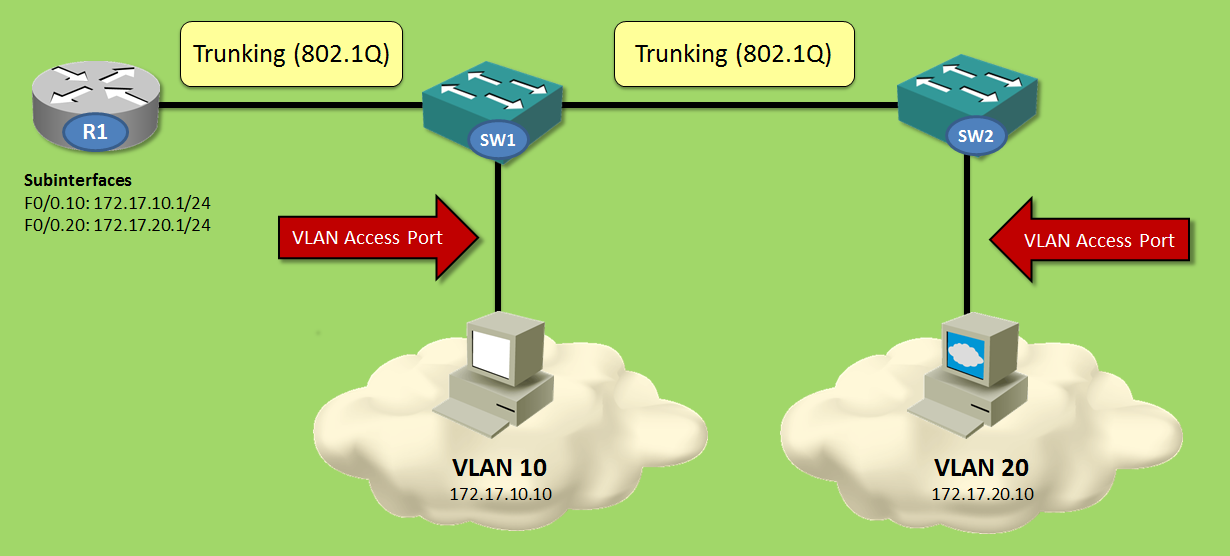
Configurar el siguiente escenario. Donde tenemos dos Switches, en cada uno de los switches configuraremos dos VLANs, uno con nombre de vlan10 y el segundo con nombre de vlan20. Cada uno de los switches tendra conectado un host, el primero switch tendra un host que estara en la vlan10 y el segundo switch tendra otro host que estara en la vlan20.
Inter-VLAN Routing
Para que halla comunicación entre vlans en diferentes segmentos de red necesitaremos un dispositivo de capa 3, un router con como se ve en la imagen. A este router le configuraremos dos subinterfaces el cual nos ayudara a que halla comunicion entre vlans.

Inter-VLAN Routing en GNS3
Lo primero que haremos es crear dos vlan en cada switch (sin el VTP).
SW1(config)#vlan 10
SW1(config-vlan)#name VLAN10
SW1(config-vlan)#vlan 20
SW1(config-vlan)#name VLAN20
SW1(config-vlan)#end

SW2(config)#vlan 10
SW2(config-vlan)#name VLAN10
SW2(config-vlan)#vlan 20
SW2(config-vlan)#name VLAN20
SW2(config-vlan)#end
Verificamos
SW1#show vlan-sw
VLAN Name                             Status    Ports
---- -------------------------------- --------- -------------------------------
1    default                          active    Fa1/0, Fa1/1, Fa1/2, Fa1/3
                                                Fa1/4, Fa1/5, Fa1/6, Fa1/7
                                                Fa1/8, Fa1/9, Fa1/10, Fa1/11
                                                Fa1/12, Fa1/13, Fa1/14, Fa1/15
10   VLAN10                           active   
20   VLAN20                           active   
1002 fddi-default                     act/unsup
1003 token-ring-default               act/unsup
1004 fddinet-default                  act/unsup
1005 trnet-default                    act/unsup
Una vez creada las VLANs, ahora las asignaremos a los puertos.
SW1(config)#int f1/3
SW1(config-if)#switchport access vlan 10
SW1(config-if)#end
SW1#show vlan-sw brief
VLAN Name                             Status    Ports
---- -------------------------------- --------- -------------------------------
1    default                          active    Fa1/0, Fa1/1, Fa1/2, Fa1/4
                                                Fa1/5, Fa1/6, Fa1/7, Fa1/8
                                                Fa1/9, Fa1/10, Fa1/11, Fa1/12
                                                Fa1/13, Fa1/14, Fa1/15
10   VLAN10                           active    Fa1/3
20   VLAN20                           active   
1002 fddi-default                     act/unsup
1003 token-ring-default               act/unsup
1004 fddinet-default                  act/unsup
1005 trnet-default                    act/unsup
SW2(config)#int f1/2
SW2(config-if)#switchport access vlan 20
SW2(config-if)#end
SW2#show vlan-sw brief
VLAN Name                             Status    Ports
---- -------------------------------- --------- -------------------------------
1    default                          active    Fa1/0, Fa1/1, Fa1/3, Fa1/4
                                                Fa1/5, Fa1/6, Fa1/7, Fa1/8
                                                Fa1/9, Fa1/10, Fa1/11, Fa1/12
                                                Fa1/13, Fa1/14, Fa1/15
10   VLAN10                           active   
20   VLAN20                           active    Fa1/2
1002 fddi-default                     act/unsup
1003 token-ring-default               act/unsup
1004 fddinet-default                  act/unsup
1005 trnet-default                    act/unsup
Configuramos los Puertos en modo Trunk.
SW1(config)#int f1/2
SW1(config-if)#switchport mode trunk
SW1(config)#int f1/1
SW1(config-if)#switchport trunk encapsulation dot1q
SW1(config-if)#switchport mode trunk
SW1(config-if)#end
SW1#show int trunk

Port      Mode         Encapsulation  Status        Native vlan
Fa1/1     on           802.1q         trunking      1
Fa1/2     on           802.1q         trunking      1

Port      Vlans allowed on trunk
Fa1/1     1-4094
Fa1/2     1-4094

Port      Vlans allowed and active in management domain
Fa1/1     1,10,20
Fa1/2     1,10,20

Port      Vlans in spanning tree forwarding state and not pruned
Fa1/1     none
Fa1/2     1,10,20
SW2(config)#int f1/1
SW2(config-if)#switchport mode trunk
SW2#show int trunk

Port      Mode         Encapsulation  Status        Native vlan
Fa1/1     on           802.1q         trunking      1

Port      Vlans allowed on trunk
Fa1/1     1-4094

Port      Vlans allowed and active in management domain
Fa1/1     1,10,20

Port      Vlans in spanning tree forwarding state and not pruned
Fa1/1     none
Configuramos el Router
R1(config)#int f0/0
R1(config-if)#no ip address
R1(config-if)#no shutdown
R1(config-if)#int f0/0.10
R1(config-subif)#encapsulation dot1Q 10
R1(config-subif)#ip address 172.17.10.1 255.255.255.0
R1(config-subif)#exit
R1(config)#int f0/0.20
R1(config-subif)#encapsulation dot1Q 20
R1(config-subif)#ip add 172.17.20.1 255.255.255.0
R1(config-subif)#end
R1#show ip int brief
Interface                  IP-Address      OK? Method Status                Protocol
FastEthernet0/0            unassigned      YES manual up                    up     
FastEthernet0/0.10         172.17.10.1     YES manual up                    up     
FastEthernet0/0.20         172.17.20.1     YES manual up                    up     
FastEthernet0/1            unassigned      YES unset  administratively down down   
R1#
Configuramos una IP y el Default Gateway a cada uno de los hosts (qemu host):
PC1:
ifconfig eth0 172.17.10.10 netmask 255.255.255.0 up
route add default gw 172.17.10.1
PC2:
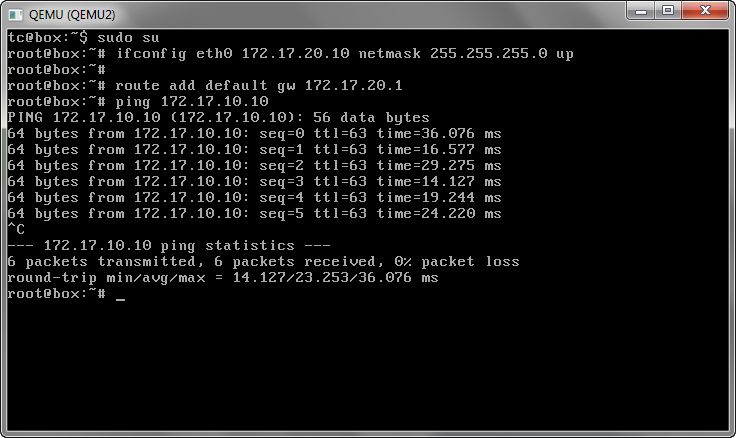
ifconfig eth0 172.17.20.10 netmask 255.255.255.0 up
route add default gw 172.17.20.1
Verificamos con un ping desde cada PC.


Este video muestra como configurar un Servidor DHCP en un Router Cisco. El laboratorio se realizo con el simulador GNS3, con una topologia basica utilizando un router como cliente y otro con el modulo NM-16ESW, una interface loopback y qemu host.

Vídeo Configuración del Servidor DHCP en un Router Cisco.
Video Online:
https://www.youtube.com/watch?v=wNa95REmJxc

Proceso de Conexión al Servidor DHCP

El protocolo DHCP es connectionless, lo que significa que utiliza el protocolo UDP (User Datagram Protocol) en la capa de transporte, tambien conocido como la capa de host-to-host. La siguiente figura muestra el proceso de Cliente/Servidor utilizando una conexión DHCP.

Mensajes DHCP para obtener una Dirección IP.
Un Host en la red para obtener una direccion IP mediante un servidor DHCP, lo que realiza es enviar un mensaje broadcast en capa 2 y capa 3. Un mensaje de tipo DHCP Discover para detectar servidores de DHCP en la red. La direccion broadcast de capa 2 son puros Fs en hexadecimal algo como esto  FF:FF:FF:FF:FF:FF. La direccion broadcast de capa 3 es la direccion 255.255.255.255, lo que significa que todas las redes y todos hosts.
Ethernet II, Src: c2:00:07:68:00:00 (c2:00:07:68:00:00), Dst: Broadcast (ff:ff:ff:ff:ff:ff)
Internet Protocol Version 4, Src: 0.0.0.0 (0.0.0.0), Dst: 255.255.255.255 (255.255.255.255)
El cliente DHCP envia un mensaje DHCP Discover en busca de un servidor DHCP.
El servidor DHCP recibe el mensaje DHCP Discover, revisa si hay una ip disponible en su configuracion para ofrecerla, crea una tabla ARP que incluye la direccion MAC del host solicitante y la direccion IP a ofrecer, envía un mensaje de respuesta DHCP Offer. El mensaje DHCP Offer se envia como unicast mediante la dirección MAC del Servidor DHCP (R2) como direccion de origen y la direccion del cliente (R1) como destino.

El servidor envia la siguiente informacion al cliente (R2) que esta solicitando una direccion IP.
  • Direccion IP
  • Mascare de Subred
  • El tiempo para utilizar la direccion IP
  • La direccion IP del Servidor
  • El servidor DNS
  • Windows Internet Naming Service (WINS)
Esta informacion es lo mas comun que puede ofrecer un servidor DHCP.
Información del Servidor DHCP.
En resumen:
Paso 1. El cliente DHCP envia un mensaje DHCP Discover en busca de un servidor DHCP.
Paso 2. El servidor DHCP que recibio el mensaje DHCP Discover reponde con un mensaje Unicast DHCP Offer.
paso 3. El cliente entonces trasmite al servidor un mensaje DHCP Request para solicitar una direccion IP y posiblemente otra informacion.
Paso 4. El servidor DHCP finalazara el intercambio de informacion con un mensaje unicast DHCP Acknowledgment como confirmacion .

Configuración de un Router Cisco como un Servidor DHCP

  • Configuramos una IP a la interface del Servidor
  • Definimos el nombre del Servidor
  • Establecemos el rango de direcciones IPs de la red
  • Definimos la puerta de enlace
  • Define el servidor de nombres DNS
  • Establecemos la dirección(es) dentro del rango que no se debe de asignar
Topologia en GNS3
Servidor DHCP
Server_DHCP#conf t
Server_DHCP(config)#int f0/0
Server_DHCP(config-if)#ip add 192.168.1.1 255.255.255.0
Server_DHCP(config-if)#no shut
Server_DHCP(config-if)#exit
Server_DHCP(config)#ip dhcp pool delfirosales
Server_DHCP(dhcp-config)#network 192.168.1.0 255.255.255.0
Server_DHCP(dhcp-config)#default-route 192.168.1.1
Server_DHCP(dhcp-config)#dns-server 192.168.1.1
Server_DHCP(dhcp-config)#exit
Server_DHCP(config)#ip dhcp excluded-address 192.168.1.1
Configuración en SW, R1, R2
RX#conf t
RX(config)#int f0/0
RX(config-if)#no shut
RX(config-if)#ip address dhcp
RX(config-if)#

*Mar  1 00:00:51.203: %DHCP-6-ADDRESS_ASSIGN: Interface FastEthernet0/0 assigned DHCP address 192.168.1.3, mask 255.255.255.0, hostname R2

Qemu Host (Microcore) utiliza la utilidad udhcpc como cliente dhcp.
Para verificar que se esta ejecutando udhcpc, utilizar el siguiente comando.

ps | grep udhcpc

1649  root  /sbin/udhcpc -b -i eth0 -h box -p /var/run/udhcpc.eth0.pid
1663  root  greep udhcpc

Qemu Host (Microcore) automáticamente detecta la IP.
Por ultimo verificamos.
Server_DHCP#show ip dhcp binding      
Bindings from all pools not associated with VRF:
IP address          Client-ID/              Lease expiration        Type
               Hardware address/
               User name
192.168.1.2         0063.6973.636f.2d63.    Mar 02 2002 12:05 AM    Automatic
               3230.362e.3232.3134.
               2e30.3030.302d.4661.
               302f.30
192.168.1.3         0063.6973.636f.2d63.    Mar 02 2002 12:09 AM    Automatic
               3230.372e.3232.3134.
               2e30.3030.302d.4661.
               302f.30
192.168.1.4         0063.6973.636f.2d63.    Mar 02 2002 12:09 AM    Automatic
               3230.332e.3232.3134.
               2e30.3030.302d.566c.
               31
192.168.1.5         0100.aa00.fa9f.00       Mar 02 2002 12:12 AM    Automatic
Server_DHCP#show ip dhcp pool         

Pool delfirosales :
Utilization mark (high/low)    : 100 / 0
Subnet size (first/next)       : 0 / 0
Total addresses                : 254
Leased addresses               : 4
Pending event                  : none
1 subnet is currently in the pool :
Current index        IP address range                    Leased addresses
192.168.1.6          192.168.1.1      - 192.168.1.254     4
Server_DHCP#

Server_DHCP#show run

!
!
no ip dhcp use vrf connected
ip dhcp excluded-address 192.168.1.1
!
ip dhcp pool delfirosales
network 192.168.1.0 255.255.255.0
default-router 192.168.1.1
dns-server 192.168.1.1
!

Rutas Conectadas y Rutas Estáticas

Los Routers necesitan tener rutas en sus tablas de enrutamiento IP para poder enviar los paquetes a la direcciónes correctas. Dos formas por el cual un router agrega rutas en su tabla de enrutamiento es aprendiendo o se da cuenta que redes tiene conectadas en sus interfaces y otra forma es mediante la configuración de las rutas desde la configuración global. La siguiente imagen muestra una topologia básica para configurar rutas estáticas.

Topologia Básica de la Red.

En GNS3, la topologia de rede se vería mas o menos de la siguiente manera.

Topologia de Red en GNS3.

Rutas Conectadas.


Configuración de las interfaces en el Router1
!
interface FastEthernet0/0
ip address 10.1.128.251 255.255.255.0
duplex auto
speed auto
!
interface FastEthernet0/1
ip address 10.1.130.251 255.255.255.0
duplex auto
speed auto
!
interface FastEthernet1/0
ip address 10.1.1.251 255.255.255.0
duplex auto
speed auto
!
El comando siguiente muestras el estado de las interfaces en el Router1, como se puede ver las tres interfaces están en estado "up & up" y cada interface tiene configurado una dirección IP.
Router1#show ip int brief
Interface                  IP-Address      OK? Method Status                Protocol
FastEthernet0/0            10.1.128.251    YES manual up                    up
FastEthernet0/1            10.1.130.251    YES manual up                    up
FastEthernet1/0            10.1.1.251      YES manual up                    up
Router1#
El siguiente comando nos muestra las rutas conocidas por el Router1, todas las rutas conectadas (C).
Router1#show ip route
Codes: C - connected, S - static, R - RIP, M - mobile, B - BGP
D - EIGRP, EX - EIGRP external, O - OSPF, IA - OSPF inter area
N1 - OSPF NSSA external type 1, N2 - OSPF NSSA external type 2
E1 - OSPF external type 1, E2 - OSPF external type 2
i - IS-IS, su - IS-IS summary, L1 - IS-IS level-1, L2 - IS-IS level-2
ia - IS-IS inter area, * - candidate default, U - per-user static route
o - ODR, P - periodic downloaded static route

Gateway of last resort is not set

10.0.0.0/24 is subnetted, 3 subnets
C       10.1.1.0 is directly connected, FastEthernet1/0
C       10.1.130.0 is directly connected, FastEthernet0/1
C       10.1.128.0 is directly connected, FastEthernet0/0
Router1#
El Router1 agrego las rutas de las tres subredes que se encuentran conectadas a su tabla de enrutamiento. La letra "C" significa "Conectado".

Rutas Estáticas

Las rutas conectadas son importantes, pero los routers suelen necesitar de otras rutas para enviar la información a todas las subredes de una red. Por ejemplo el Router1 puede fácilmente realizar un Ping a las subredes que tiene conectadas, por ejemplo a la subred conectada 10.1.1.0/24. Sin embargo si se realiza un Ping a la subred 10.1.2.0/24 no la conocerá y no podrá llegar a esa subred. Tal como se muestra a continuación.

Ping a la subred conectada, interface Fa0/0 del Router2.
Router1#ping 10.1.128.252

Type escape sequence to abort.
Sending 5, 100-byte ICMP Echos to 10.1.128.252, timeout is 2 seconds:
!!!!!
Success rate is 100 percent (5/5), round-trip min/avg/max = 20/60/116 ms
Router1#
Ping a la Subred 10.1.2.0/24.
Router1#ping 10.1.2.252

Type escape sequence to abort.
Sending 5, 100-byte ICMP Echos to 10.1.2.252, timeout is 2 seconds:
.....
Success rate is 0 percent (0/5)
Router1#
El comando Ping envía un paquete de solicitud ICMP (echo request) a la dirección destino. El host destino responde al ping solicitado con un paquete llamada ICMP de respuesta o echo reply. El comando Ping envía el primer paquete y espera la respuesta. Si se recibe una respuesta, el comando muestra un "!". Si no se recibe una respuesta en el tiempo de espera predeterminado de 2 segundos, el comando ping nos muestra un ".". En el IOS de cisco, el comando Ping envía cinco de estos paquetes de forma predeterminada. En el ejemplo anterior el primer Ping dado a la IP 10.1.128.252 funciona correctamente, ya que nos muestra todos los "!!!!!". Sin embargo, el Ping dado a la dirección IP 10.1.2.252 no funciona, ya que nos muestra todo los ".....", esto es porque el Router1 no tiene una ruta para la subred 10.1.2.0/24 donde se encuentra la IP 10.1.2.252.

La solución mas sencilla y típica para este problema es configurar un protocolo de enrutamiento en los tres Routers. Sin embargo, en lugar de protocolos de enrutamientos, podemos configurar rutas estáticas. Para configurar rutas estáticas se realiza de la siguiente manera.

Configurando Rutas Estáticas en el Router1.
Router1#configure terminal
Router1(config)#ip route 10.1.2.0 255.255.255.0 10.1.128.252
Router1(config)#ip route 10.1.3.0 255.255.255.0 10.1.130.252
Router1(config)#^Z
Router1#
*Mar  1 00:11:14.279: %SYS-5-CONFIG_I: Configured from console by console
Router1#show ip route static
10.0.0.0/24 is subnetted, 5 subnets
S       10.1.3.0 [1/0] via 10.1.130.252
S       10.1.2.0 [1/0] via 10.1.128.252
Router1#
Desde configuración global le indicamos cual sera la subred con su respectiva mascara y la dirección IP del siguiente salto. Ahora el Router1 sabe como enviar las rutas a los demás Routers de la Red. También se muestra el comando show ip route static, con el podemos visualizar que rutas estáticas tenemos configuradas en el Router1. El Signo de "S" significa que la ruta fue configurada estaticamente.

Ping a las demás Subredes.
Router1#ping 10.1.2.252
Type escape sequence to abort.
Sending 5, 100-byte ICMP Echos to 10.1.2.252, timeout is 2 seconds:
!!!!!
Success rate is 100 percent (5/5), round-trip min/avg/max = 8/56/132 ms

Router1#ping 10.1.3.253
Type escape sequence to abort.
Sending 5, 100-byte ICMP Echos to 10.1.3.253, timeout is 2 seconds:
!!!!!
Success rate is 100 percent (5/5), round-trip min/avg/max = 8/44/136 ms
Router1#
Visualizar todas las rutas en el Router1.
Router1#show ip route
Codes: C - connected, S - static, R - RIP, M - mobile, B - BGP
D - EIGRP, EX - EIGRP external, O - OSPF, IA - OSPF inter area
N1 - OSPF NSSA external type 1, N2 - OSPF NSSA external type 2
E1 - OSPF external type 1, E2 - OSPF external type 2
i - IS-IS, su - IS-IS summary, L1 - IS-IS level-1, L2 - IS-IS level-2
ia - IS-IS inter area, * - candidate default, U - per-user static route
o - ODR, P - periodic downloaded static route

Gateway of last resort is not set

10.0.0.0/24 is subnetted, 5 subnets
S       10.1.3.0 [1/0] via 10.1.130.252
S       10.1.2.0 [1/0] via 10.1.128.252
C       10.1.1.0 is directly connected, FastEthernet1/0
C       10.1.130.0 is directly connected, FastEthernet0/1
C       10.1.128.0 is directly connected, FastEthernet0/0
Router1#
Como se puede observar tenemos comunicación con las subredes configuradas, esto solo desde el Router1. En los demás Routers se tiene que hacer el mismo proceso para configurar las rutas estáticas y así tener comunicación con las demás subredes.